Belajar Menginstal Windows XP dengan VMWare


Bagi anda yang ingin belajar Menginstal sistem operasi seperti windows dan lain-lain, namun tidak ingin menggangu konfigurasi yang ada pada komputer saat ini maka tidak ada salahnya jika kita mencobah dengan menggunakan VMWare. Pada prinsipnya VMWare adalah sebuah software virtual yang berjalan pada system operasi Windows. Namun untuk Linux, vmware mensyaratkan adanya glibc versi 2 atau yang lebih tinggi dan kernel 2.0.32 atau yang lebih tinggi.

Adapun syarat minimal hardware dalam menginstal VMWare adalah sebagai berikut:

  1. Processor dengan clock speed 400 MHz atau lebih.
  2. Memori dengan kapasitas minimal 128 MB, direkomendasikan 256 MB.
  3. Display adapter (VGA)

- Display adapter lebih besar dari 256 color (8 bit).

  1. Disk Drive

- 20 MB ruang kosong untuk instalasi dasar.

- Minimal 500 MB ruang kosong pada disk untuk setiap system operasi guest dan software aplikasi yang diinstal di dalamnya..

- IDE atau SCSI harddisk dan CDROM

  1. Local Area Network (opsional)

- Ethernet chard yang didukung oleh system operasi utama

- Non Ethernet network yang menggunakan built in NAT (Network Address Translation) atau menggunakan host only networking

  1. Peripheral lain yang mendukung 1 unit computer.


Sebelum kita lakukan installasi terlebih dahulu menyiapkan software VMWare, apabila belum memilikinya silahkan download software VMWare Workstation disini namun masih bersifat trial, untuk Cracknya anda dapat mencarinya sendiri disini atau search di oom google.

Adapun langkah-langkah penginstalannya adalah sebagai berikut :

  • Bukalah File VMware, kemudian double klik software VMWare.Klik next untuk melanjutkan.


  • Klik Install untuk memulai Installasi, silahkan tunggu beberapa saat hingga installasi selesai


  • Inilah bentuk VMware yang telah selesai installasi, anda dapat membuat sistem operasi baru seperti windows XP, Linux di menu File, è New è virtual machine


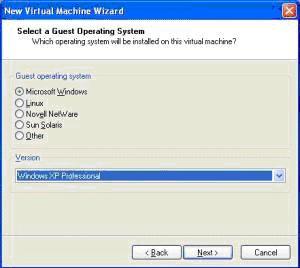
  • Pilihlah Tipe sistem operasi windows yang ingin anda install, atau Linux, Novell dan sun jika anda ingin menginstal system operasi lain, kemudian pilih versi-nya. Misalkan anda memilih tipe windows dan versi nya windows XP.


  • Berikan nama mesin yang akan anda buat, misalkan windows XP Professional, dan klik browse untuk menyimpan Sistem Operasi yang akan anda instal didalam Vmware.Klik next untuk melanjutkan setting sistem operasi


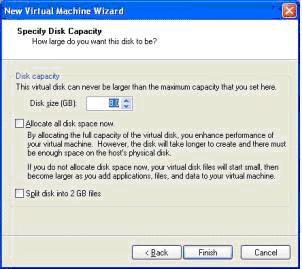
  • Pilihlah disk space pada mesin vmware anda, misalkan 8 Gb,kemudian klik finish


  • Klik Vm è Setting untuk setting Mesin Vmware anda atau klik (ctrkl+d) untuk langkah cepat ke setting.


  • Apabila anda mempunyai file installasi XP dalam bentuk CD, maka klik use physical drive, apabila anda mempunyai file dalam bentuk ISO image, klik “Use ISO image” kemudian browse untuk mencari file installasi windows XP dalam bentuk .ISO


  • Setting telah itu klik Start untuk memulai Installasi Windows XP pada mesin VMware anda.


  • Installasi Windows XP pada mesin VMware anda telah dimulai, ikuti langkah-langkah installasi XP, pabila anda belum bisa meng-install XP, bukalah tutorial berikut ini


  • Setelah installasi selesai, anda dapat menjalankan sistem operasi windows XP seperti biasa anda gunakan, apabila anda Ingin belajar Meng-install sistem operasi lainya, seperti Linux suse,ubuntu,debian, kenel dll, anda dapat melakukan tahap-tahap yang sama pada installasi yang telah dijelaskan sebelumnya. Namun pada saat pilihan sistem operasi pilihlah Linux dan versi sesuai keingin anda.

"SELAMAT MENCOBA"

Category: 1 komentar

Step by Step Instalasi Windows XP


Pada kesempatan kali ini saya akan membahas step by step instalasi windows xp ke pc anda, sebelum kita mulai, langkah pertama instalasi windows xp professional siapkan satu keping cd boot windwos xp, segelas kopi dan sepiring pisang goreng, karena dalam melakukan instalasi windows xp memakan waktu yang cukup lama dan membosankan. Setelah kepingan CD Booting XP anda sudah siap, anda diharuskan mengatur setting device boot priority pada bios anda dan pilih first boot nya adalah CD, karena pada komputer yang telah terinstall windowsnya, pada umumnya first bootnya adalah HD (Harddisk). Mengapa memilih first boot device adalah cd?? agar pada saat komputer booting atau running, yang petama kali terbaca secara automatis adalah CD boot XP anda, saya tidak bisa menampilkan gambar untuk setting boot device periorty pada bios, karena terdapat banyak type motherboard yang digunakan setiap user, dan kesemuanya memiliki setting device boot yang berbeda-beda, tapi cukup mudah untuk settingnya hanya dengan running ke bios anda, biasanya ketika komputer dinyalakan atau di ON-kan, anda tekan F2 atau delete untuk running ke setting BIOS anda.



Setelah langkah diatas sudah anda lakukan silakan lakukan langkah-langkah di bawah ini :

  • Setelah anda set first device boot-nya silakan tekan F10 untuk save configuration dan tekan enter, Maka anda diharuskan untuk menekan sembarang key pada key board atau press any key untuk running instalasi windows, maka akan terlihat gambar seperti di bawah ini


Ketika kondisi instalasi windows nda terlihat seperti gambar di atas, di sarankan kepada anda untuk tidak menekan key apapun, biarkan windows melakukannya secara automatice sampai terlihat di screen anda seperti pada gambar di bawah ini


  • Ketika screen anda tampil seperti pada gambar di atas, silakan tekan ENTER untuk melanjutkan penginstalan windows xp anda, tetapi jika anda ingin repair windows anda silakan tekan R.
  • Pada kondisi setelah anda menekan enter, maka akan muncul pada screen anda seperti pada gambar di bawah ini


Baca dan accept licensing agreement kemudian tekan F8 jika anda menerima persetujuan.
  • Setelah anda menekan F8 maka akan terlihat di screen anda seperti pada gambar di bawah


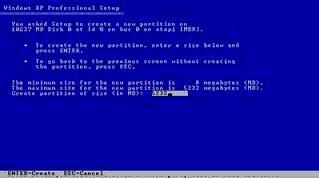
Pada kondisi ini terlihat pada screen anda langkah-langkah yang ditempuh untuk melakukan penginstalan, pada gambar diatas kondisi Hardisk dalam keadaan belum di partisi atau dibagi dalam beberapa bagian dengan kapasitas 10 GB, maka untuk melakukan partisi pada Hardisk anda tekan C, pada pembahasan kali ini akan dibuat partisi pada drive C menajdi 5 GB dengan mengetikkan 5000 MB (5 GB) pada bagian create partition of size : dan akan muncul gambar serperti di bawah ini


Setelah itu akan tampil pada screen anda pada drive C telah di set 5GB tetapi biasanya dituliskan dengan angka 4997 MB dsb. untuk memberikan space pada hardisk anda.


  • Ketika pada screen anda terlihat seperti pada gambar di atas, maka anda diharuskan untuk membuat partisi pada Unpartitioned space dengan menggeser cursor anda ke situ kemudian tekan C , maka akan terlihat di screen anda seperti pada gambar di bawah ini


Tekan enter untuk membuat partisi

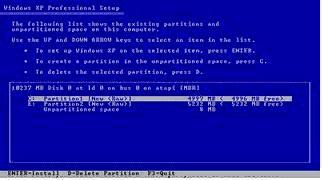
  • Maka akan keluar pada screen anda gambar seperti pada gambar di bawah yang memperlihatkan kondisi partisi hardisk anda dalam 2 bagian yaitu drive C dan E masing-masing berkapasitas 5 GB


kemudian tekan ENTER untuk melanjuntkan instalasi windows xp anda

Catatan : Pada pembahasan ini diberikan contoh Hardisk yang sebelumnya tidak pernah dilakukan penginstalan windows alias hardisk baru, jika Hardisk anda pernah dilakukan penginstalan atau dipartisi, maka gambar yang akan muncul agak berbeda, windows tidak akan menampilkan screen untuk membagi partisi HD anda, seperti 4 gambar sebelum gambar di atas, tetapi windows akan langsung menampilkan gambar diatas, dan pada kondisi itu anda diharuskan untuk menghapus drive system anda biasanya pada drive C dengan menekan tombl D dan akan muncul screen baru yang mengharuskan anda menekan tombol L untuk menghapus drive C anda.

  • Setelah anda menekan tombol ENTER, akan muncul pada screen monitor anda seperti pada gambar di bawah ini


pada gambar di atas terdapat 4 pilihan format penginstalan, jenis format yang harus dipilih untuk type procesor jaman sekrang adalah format dengan file system NTFS untuk penginstalan normal, dan NTFS file system (quick) untuk penginstalan yang lebih cepat, untuk artikel kali ini kita pilih NTFs file system (quick) dengna menggeser cursor anda ke situ, dan tekan ENTER, maka akan muncul pada screen monitor anda gambar serperti di bawah ini


Tunggu beberapa saat sampai komputer anda booting lagi, dan jangan menekan tombol apapun selama proses ini berjalan. setelah itu akan muncul gambar seperti di bawah ini


Pada proses di atas diharapkan kesabaran anda untuk menunggu, karena proses ini memakan waktu cukup lama, sampai perintah berikutunya muncul.

  • Klik Next untuk melanjutkan ke tahap penginstalan windows berikutnya


  • Isi kolom Name da Organisation pada box yang disediakan lalu tekan Next untuk lanjut. Dan akan muncul scree pada monitor anda seperti pada gambar di bawah ini


  • Masukkan serial number windows yang anda ketahui kemudian tekan enter atau klik Next dan akan muncul screen seperti gambar di bawah ini


  • Masukkan Computer Name anda, apabila anda menginginkan komputer anda dengan proteksi login dengan password, maka silakan mengisi box password, tetapi jika anda tidak memerlukan proteksi login pada komputer anda, biarkan ke dua box di bawah kosong lalu klik Next


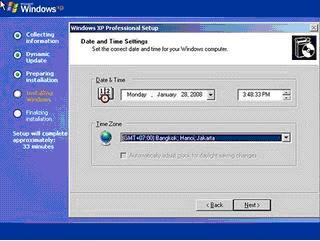
  • Masukkan daerah waktu indonesia, dengan memilih GMT+07.00 Jakarta dan tekan Enter atau klik next, untuk lengkapnya lihat pada gambar di bawah


  • Pada bagian kali ini kita diberikan pilihan untuk mengatur system jaringan, tetapi itu bisa dilakukan ketika komputer telah terinstal, maka disarankan untuk memilih Typical Setting, seperti yang terlihat pada gambar di bawah


Klik Next maka akan tampil screen seperti di bawah


Lagi-lagi tekan Next


Tekan tombol OK untuk lanjut ke loading windows untuk pertama kalinya


Setelah loading windows, akan muncul pada screen anda gambar di bawah ini


Klik Next untuk lanjut ke proses berikutnya seperti yang terlihat pada gambar di bawah


Pilih Not right now untuk proses tersebut dan klik next, lihat gambar di atas. setelah proses di atas maka akan muncul lagi pada screen anda seperti pada gambar di bawah


Pilih skip untuk menghentikan proses dan lanjut ke tahapan berikutnya yaitu proses registrasi ke Microsoft, untuk jelasnya perhatikan gambar di bawah

Pilih no, no at this time lalau Klik Next


  • Pada step kali ini anda diharuskan untuk mengisi nama user pada komputer anda, anda bisa mengisi beberapa user sesuati dengan kebutuhan anda atau keinginan anda dan klik next.


  • Akhirnya step demi step telah dilalui, penginstalan windows PC atau Laptop anda telah usai silakan klik Finish untuk mengakhiri.


Untuk pertama kalinya anda melihat tampilan windows anda seperti ini


Proses selanjutnya silakan menginstal motherboard anda dan beberapa aplikasi yang anda perlukan, semoga artikel ini bermanfaat.


Category: 0 komentar

Kode Rahasia Ponsel


Mau tau apa aja isi HP kita.


Berikut kode-kode yang terdapat pada ponsel-ponsel GSM Nokia, Sony Ericsson, Motorola, Samsung, BenQ-Siemens, LG, Philips, Panasonic dan Alcatel.
Catatan: Ada beberapa kode yang hanya dapat digunakan pada ponsel-ponsel tipe tertentu saja.


Nokia

1. *#06# Menampilkan nomor IMEI (International Mobile Equipment Identity).

2. *#0000# Menampilkan versi firmware.

3. *#9999# Merupakan alternatif jika kode *#0000# tidak berfungsi.

4. *#8110# Menampilkan versi firmware (Nokia 8110).

5. *#21# Melihat pengalihan untuk semua panggilan ‘All calls’.

6. **21*nomor tujuan# Mengalihkan panggilan ke nomor yang dituju untuk semua panggilan.

7. **61*nomor tujuan# Mengalihkan panggilan ke nomor yang dituju untuk panggilan yang tidak terjawab.

8. **67*nomor tujuan# Mengalihkan panggilan ke nomor yang dituju untuk panggilan ketika sedang sibuk.

9. *#61# Melihat nomor pengalihan karena tidak dijawab ‘Call divert’.

10. *#62# Melihat nomor pengalihan karena diluar jangkauan ‘Call divert’ dan mengetahui kemana nomor tersebut dialihkan.

11. *#67# Melihat nomor pengalihan karena sibuk ‘Call divert’ dan mengetahui kemana nomor tersebut dialihkan.

12. *#2820# Menampilkan alamat IP Bluetooth.

13. *#30# Menampilkan nomor pribadi.

14. *#43# Melihat status ‘Call waiting’.

15. *#62209526# atau *#MACOWLAN Menampilkan alamat MAC WLAN.

16. *#67705646# Mengganti operator logo (tipe 3310, 3330).

17. *#73# Mereset timer ponsel dan skor game.

18. *#746025625# Menampilkan status SIM Clock. Jika ponsel anda mendukung fungsi power saving akan muncul tulisan “SIM Clock Stop Allowed”, itu berarti anda bisa mendapatkan waktu terbaik untuk standby.

19. *#7370# atau *#RESO# Mereset ke setingan awal (pabrikan), data-data akan terhapus

20. *#7760# Menampilkan kode pabrik/produk.

21. *#7780# atau *#rst0* Mereset ke setingan awal (pabrikan), data-data tidak akan terhapus.

22. *#92702689# atau *#war0anty# Menampilkan nomor serial, tanggal pembuatan, tanggal pembelian, tanggal terakhir servis (000 jika belum pernah diperbaiki) dan transfer user data. Pada beberapa ponsel setelah menggunakan kode ini anda harus merestart ponsel.

23. *#2640# Menampilkan kode pengamanan ponsel.

24. *#3370# Mengaktifkan EFR (Full Rate Codec), kualitas suara terbaik namun pemakaian baterai menjadi boros.

25. #3370# Untuk menonaktifkan EFR.

26. *#4720# Mengaktifkan Half Rate Codec, kualitas suara terendah namun pemakaian baterai menjadi lebih hemat.

27. #4720# Untuk menonaktifkan Half Rate Codec.

28. 10# Cara cepat untuk membuka nomor kontak yang tersimpan di kartu SIM berdasarkan nomor urut. Contoh angka 10 adalah nomor urut kontak.

29. #pw+1234567890+1# Mengunci status provider, gunakan tanda “*” untuk memisahkan antara “p,w” dan tanda “+”.

30. #pw+1234567890+1# Mengunci status provider, gunakan tanda “*” untuk memisahkan antara “p,w” dan tanda “+”.

31. #pw+1234567890+2# Mengunci status network, gunakan tanda “*” untuk memisahkan antara “p,w” dan tanda “+”.

32. #pw+1234567890+3# Mengunci status country, gunakan tanda “*” untuk memisahkan antara “p,w” dan tanda “+”.

33. #pw+1234567890+4# Mengunci status kartu SIM, gunakan tanda “*” untuk memisahkan antara “p,w” dan tanda “+”.


Sony Ericsson

1. *#06# Menampilkan nomor IMEI (International Mobile Equipment Identity).

2. *#0000# atau 0000 Mereset kembali ke bahasa inggris.

3. >*<<*<* Melihat service menu dan versi software. Tekan tombol Yes berulang kali untuk melihat semua data software dan tekan > untuk melihat semua teks yang terdapat pada ponsel.

4. <**<>Motorola

1. *#06# Menampilkan nomor IMEI (International Mobile Equipment Identity).

2. *#303# OK Mengubah ke bahasa inggris.

3. *#300# OK Menampilkan versi software (SW and HW Version).

4. *#301# OK Test keypad.

5. 1234 OK Kode default ponsel.

6. *#311# OK Merubah kode ponsel default.

7. ***113*1* OK Net Monitor ON.

8. **113*1* OK Net Monitor OFF.

9. *#304# OK Set Off engineering mode.

10. *#304*1998072# OK Set On engineering mode.

11. *#307* OK Engineering test mode.

12. *#400# OK ADC call val.

13. 19980722 OK Master unlock code for phone and sim lock.

14. *#0000# OK Setting and restore.

15. *#402# OK Contrast

16. *#305# OK Location 1


Samsung

1. *#06# Menampilkan nomor IMEI (International Mobile Equipment Identity).

2. *#9999# atau *#9998*9999# Menampilkan versi software.

3. *#9999# atau *#9998*8888# Menampilkan versi hardware.

4. *#9998*76# Menampilkan nomor produksi.

5. *#9998*288# atau *#0288# Mengecek status baterai.

6. *#0246# atau *#0377# Menampilkan kapasitas ruang penyimpanan / memori.

7. *#9998*782# atau *#0782# Menampilkan tanggal dan waktu alarm.

8. *#8999*638# Menampilkan informasi jaringan telepon.

9. *#9998*523# atau *#0523# Mengatur kontras layar.

10. *#8999*5646# Mengubah logo operator.

11. *#0289# Tes ringtone.

12. *#9998*842# atau *#0842# Tes vibrate.

13. *#9998*289# atau *#0289# Mengubah suara alarm.

14. *#9998*746# atau *#0746# Melihat informasi kartu SIM

15. *2767*2878# Mengunci ponsel.

16. *2767*3855# Mereset memori, jangan lupa mencabut kartu SIM.

17. *#0324# Net Monitor

18. *#0001# Display RS232 serial communication parameter setup.

19. *9266# Display received channel number and received intensity.

20. *#9998*377# atau *#0377# Software error LOG (wrong display of EEPROM).

21. *#9998*778# atau *#0778# SIM Service Table.

22. *#0837# Instruction Software.

23. *#0001# Show Serial Parameter.

24. *#9998*968# View Melody Alarm.

25. *#9998*585# Non Volatile Memory.

26. *#3243948# Digital Audio Interference off.

27. *#32436837# Digital Audio Interference.

28. *#9998*4357# Help Menu.

29. *#9998*5282# Java Menu.

30. *2767*5282# Java Reset.

31. *2767*927# WAP Reset.

32. *2767*63342# Reset Media.

33. *#9999#0# Monitor Mode.


Siemens

1. *#06# Menampilkan nomor IMEI (International Mobile Equipment Identity).

2. *#0000# Mengembalikan ke bahasa default.

3. **05*PUK*newPIN*newPIN# Deblock PIN using PUK.

4. **052*PUK2*newPIN2*newPIN2# Deblock PIN2 using PUK2.

5. **04*old_PIN*new_PIN*new_PIN# Mengubah PIN.

6. **042*old_PIN2*new_PIN2*new_PIN2# Mengubah PIN2.

7. *31# Menyembunyikan nama/nomor telepon pada ponsel penerima (CLIR).

8. #31# Menonaktifkan CLIR.

9. *#31# Mengecek status CLIR.

10. *30# Menampilkan nama/nomor telepon pada ponsel penerima (CLIP).

11. #30# Menonaktifkan CLIP.

12. *#30# Mengecek status CLIP.

13. *43# Mengaktifkan Call Waiting/Call Hold.

14. #43## Menonaktifkan Call Waiting.

15. *#43# Mengecek status Call Wating.

16. *#0001# lalu tekan tombol hijau (Call) Mengubah bahasa menggunakan kode. Angka 0001 adalah kode untuk bahasa inggris. Kode: 0030 (Yunani), 0031 (Belanda), 0032 (Perancis), 0034 (Spanyol), 0039 (Itali), 0049 (Jerman), 0090 (Turki).

17. *#0606# Shows if the phone is locked to any network (Use without SIM card).


BenQ-Siemens

1. *#06# Menampilkan nomor IMEI (International Mobile Equipment Identity).

2. *#0000# Mengembalikan ke bahasa default.

3. *#0001# lalu tekan tombol hijau (Call) Mengubah bahasa menggunakan kode. Angka 0001 adalah kode untuk bahasa inggris. Kode: 0030 (Yunani), 0031 (Belanda), 0032 (Perancis), 0034 (Spanyol), 0039 (Itali), 0049 (Jerman), 0090 (Turki)

4. *#9999# Mereset ke setingan awal (pabrikan).

5. *#300# Mengecek software.

6. *#301# Mengecek hardware.


LG

1. *#06# Menampilkan nomor IMEI (International Mobile Equipment Identity).

2. *#07# Menampikan nomor IMEI dan versi software (LG 510).

3. *8375# Menampilkan versi software (LG B1200).

4. #PWR668 Test pabrikan (LG B1200).

5. 1945#5101# Simlock menu (LG B1200).

6. 2945#*5101# Simlock menu (LG 510W, 5200)

7. 2945#*70001# Simlock menu (LG 7020,7010)


Philips

1. *#06# Menampilkan nomor IMEI (International Mobile Equipment Identity).

2. *#3353*# Mereset ponsel.

3. *#7337*# Mereset ponsel (Master reset), kartu SIM dicabut dulu..

4. *#337*# Mengaktifkan/menonaktifkan EFR.

5. *#7693# Mengaktifkan/menonaktifkan Sleep Mode. Aktifkan saja untuk menghemat konsumsi baterai ketika ponsel sedang tidak dipakai.

6. *#8463*# Menampilkan beberapa informasi Sleep Mode: Wake, Sleep Req., Sleep.

7. *#2286*# Mengaktifkan data baterai.

8. *#7948*# Mematikan ponsel.

9. *#7728*# Menampilkan RSAV.

10. *#7524*# Menampilkan KCGPRS.

11. *#7562*# Menampilkan SIM Phase.

12. *#7629*# Menampilkan POOL MAX.

13. *#7632*# Menampilkan Code Bugging dari sleep mode.

14. *#7733*# Menampilkan Cluster aktif.

15. *#7343*# Menampilkan kode Cluster.

16. *#7352*# Menampilkan registrasi software.

17. *#7763*# Menampilkan informasi produk.

18. *#7766*# Menampilkan versi produk.

19. *#7326*# Menampilkan pilihan aksesoris untuk vibrator.

20. *#7276*# Mengaktifkan GPRS Attach.

21. *#7287*# Mengaktifkan GPRS Attached.

22. *#7288*# Mengaktifkan GPRS Try Attached.

23. *#7271*# Mengaktifkan GPRS Kelas 1

24. *#7274*# Mengaktifkan GPRS Kelas 4.

25. *#7252*# Mengaktifkan GPRS Kelas B.

26. *#7224*# Mengaktifkan GPRS Kelas C.

27. *#7222*# Mengaktifkan CSD GSM Kelas C.

28. *#7762*# Melakukan seting SMS bearer GPRS.

29. *#8377*# Menampilkan versi software.

30. *#3377*# Menampilkan kondisi EEPROMP.

31. *#2254# Status Register.

32. *#2255# Active/Deactive “Debug Call”, when activated, make a call to a busy line an the phone will display some hex-codes on the display.

33. *#2558# The time in days, hours, and minutes you are connected to the net..

34. *#7489*# atau *#1234*# Security Code.

35. *#7378*# Name, Length, SIM Phase.

36. *#3333*# Blocking list.


Panasonic

1. *#06# Menampilkan nomor IMEI (International Mobile Equipment Identity).

2. **7370# Memformat ulang.


Alcatel

1. *#06# Menampilkan nomor IMEI (International Mobile Equipment Identity).

2. ###847# Reset full.

3. ###765*02# Memblokir panggilan masuk atau keluar (Add barring groups).

4. ###765*78# Menonaktifkan Barring groups.

5. ###765*05# Menonaktifkan/mengunci status network.

6. ###765*07# Mengaktifkan status network.

7. 000000* Net Monitor.


Sumber : http://www.opera.com

Category: 1 komentar