Cara Paling Mudah Merubah Tampilan Windows XP Menjadi Windows 7


Sejak kemarin malam saya banyak menghabiskan waktu saya dengan mengutak-atik tampilan desktop laptop saya yang bersistem operasi Windows XP Home Edition (OEM) agar terlihat menjadi seperti tampilan sistem operasi terbaru dari Microsoft yaitu Windows 7.

Saya telah mencoba beberapa themes gratisan, mendownload beberapa icon pack, wallpaper, dan lain sebagainya untuk diaplikasikan di sistem operasi Windows XP Home Edition (OEM) laptop saya tersebut agar tampilannya mendekati tampilan Windows 7. Namun akhirnya pilihan saya jatuh kepada sebuah aplikasi buatan NiwradSoft bernama Seven Remix XP dimana kebetulan versi aplikasi yang saya download adalah Seven Remix XP 2.0 yang memiliki ukuran file sebesar 18.36 MB dan bisa kalian download secara gratis disini.

Cara menginstall aplikasi Seven Remix XP ini sangat gampang, ya.. karena ekstension filenya adalah EXE jadi kita tinggal double-click saja file yang telah kitadownload tadi dan tunggu hingga proses instalasinya selesai lalu kemudian kita reboot komputer kita. Aplikasi ini selain merubah tampilan desktop seperti wallpaper, icon, dan taskbar, juga merubah tampilan screen pada saat booting, logon, file suara, dan lain sebagainya.

Category: 0 komentar

Download Software KBBI Jilid 3 Offline


Kamus Besar Bahasa Indonesia (KBBI) Offline GratisKBBI atau Kamus Besar Bahasa Indonesia Offline disediakan secara gratis bagi Anda yang ingin membuka KBBI di komputer/laptop Anda. Kamus ini dapat dibuka tanpa akses internet (offline). Database dari kamus ini merupakan versi offline dari KBBI edisi III yang diterbitkan oleh Pusat Bahasa Diknas. Dengan adanya kamus digital ini akan memudahkan kita dalam mencari kosa kata dan yang lebih bagus lagi adalah mudah dibawa ke mana-mana.

KBBI offline ini dibuat oleh programmer Indonesia yaitu, Ebta Setiawan dengan menggunakan bahasa pemrograman Delphi. Untuk menggunakan kamus KBBI offline ini tidak perlu dilakukan instalasi karena aplikasi kamus ini bersifat portable atau tidak perlu diinstall dan dapat langsung digunakan pada perangkat komputer atau laptop Anda.Kamus Besar Bahasa Indonesia Offline ini dapat diunduh secara gratis, saat ini baru tersedia KBBI versi 1.1.
Untuk penggunaan kamus ini tinggal dijalankan aplikasi KBBI, kemudian ketikkan kata yang ingin dicari, selanjutnya tekan tombol Enter, maka akan ditampilkan penjelasan dari kosa kata yang ingin dicari seperti halnya di kamus dalam bentuk buku.

Category: 0 komentar

Monitor Penggunaan Bandwidth Internet dengan NetMeter


Ketika kita bekerja dengan koneksi internet dan perhitungan biaya internet tergantung pada penggunaan bandwidth internet ( jumlah Download dan Upload), maka software untuk memonitor bandwidth internet merupakan kebutuhan yang cukup penting. Ada begitu banyak software gratis untuk memonitor penggunaan internet ini, salah satu yang terbaik adalah NetMeter.

Software semacam ini tidak hanya diperlukan oleh pengguna internet dengan perhitungan berdasarkan quota, tetapi kita kadang juga ingin tahu berapa kecepatan internet saat kita gunakan. Hal semacam ini pun bisa kita dapatkan di NetMeter. Beberapa software monitoring sebenarnya sudah saya coba, tetapi sampai akhirnya saya memilih NetMeter, karena selain ringan, terdapat fitur-fitur yang menarik.
Beberapa Fitur NetMeter :
  • Monitor penggunaan bandwidth internet secara real time
  • Menampilkan informasi dalam bentuk grafik dan atau text
  • Informasi tampil di tampilan window paling atas dan ukurannya dapat diatur dengan mudah (resize)
  • Program yang kecil sehingga tidak memberatkan komputer
  • Bisa mengatur tampilan, font dan warna NetMeter
  • Menyimpan statistik informasi penggunaan internet harian, mingguan, bulanan dan total
  • Bisa diatur agar memberikan peringatan jika bandwidth harian, mingguan atau bulanan melebihi quota tertentu

Penggunaan NetMeter sangat mudah, hampir tidak perlu konfigurasi, tinggal install dan jalankan. Tampilan statistik bisa disesuaikan (resize), apakah akan menampikan grafik atau hanya text saja. Jika warna tidak sesuai, klik kanan IconTray dan pilih Options. Banyak hal yang bisa diatur melalui Options ini, termasuk pesan notifikasi, tampilan bytes dalam KiloBytes (KB) atau KiB (KibiBytes), 1 KB = 1024 bytes dan 1 KiB = 1000 bytes.
Jika kita ingin tahu Statistik penggunaan bandwidth internet sampai saat ini, harian, mingguan atau bulanan, tinggal klik kanan NetMeter dan pilih Total. Statistik Informasi harian ini juga bisa di simpan (export) melalui tombol Export.

Kelebihan lain selain gratis, juga tersedia source kode-nya, sehingga bagi anda programmer (Delphi), bisa mengembangkan sendiri software ini (program ini dibuat dengan Turbo Delphi Explorer 2006, yang dulu pernah di distribuskan secara gratis). Software yang hanya berukuran sekitar 590 KB ini dapat berjalan di semua platform Windows, dan dapat didownload dari halaman Download NetMeter, termasuk source kodenya. Alternatif download juga bisa didapatkan di Softpedia.

sumber : softpedia

Category: 0 komentar

Mudah mem-blok Aplikasi atau Program dengan AppAdmin


Ketika komputer atau laptop kita digunakan oleh lebih dari satu orang, kadang kita ingin privasi agar beberapa program tidak bisa dijalankan oleh orang lain. Misalnya kita ingin agar anak-anak atau orang tidak mengakses program yahoo messenger atau program lainnya. Untuk melakukan hal ini, bisa kita lakukan dengan mudah menggunakan program gratis portable AppAdmin.

AppAdmin merupakan program kecil, gratis (freeware) dan bersifat portable (tidak perlu install) yang sangat praktis untuk mem-blok aplikasi agar tidak dijalankan oleh oang lain. Hanya dengan beberapa detik saja aplikasi yang ditambahkan di dalam program ini tidak akan bisa dijalankan. Bagusnya, aplikasi ini tidak merubah file exe atau program yang akan di blok, sehingga tidak perlu khawatir jika file exe akan rusak.
Pastikan password yang kita gunakan mudah di ingat, karena jika kita lupa password-nya, kita harus mengirim email ke pembuat program ini untuk meminta software untuk mereset passwordnya

Cara Menggunakan AppAdmin

Pertama, download AppAdmin ( 319 KB). Setelah itu extract (buka) file zip dan tempatkan di folder tertentu, selanjutnya jalankan file Appadmin.exe.


Kita dapat menambahkan program-program yang akan di blok melalui tombol + Block. Setelah itu beri tanda cek program yang akan di blok dan klik tombol Password untuk mengaktifkan proteksi. Satu Password untuk proteksi semua program didalamnya. Selanjutnya coba jalankan file yang sudah di proteksi, dan akan muncul pesan bahwa program tidak bisa dijalankan, seperti berikut :


Jika program masih bisa dijalankan, klik saja tombol Restart Explorer untuk merestart windows explorer sehingga proteksi aktif. Untuk menghilangkan proteksi, buka AppAdmin dengan memasukkan password yang sudah kita masukkan sebelumnya, kemudian pilih program dari daftar dan klik - Unblock selected.
AppAdmin dapat berjalan di windows XP, Vista dan Windows 7. Selain dari websitenya juga dapat di download dari website softpedia, download AppAdmin atau dari Fiberdownload.

sumber : ebsoft

Category: 1 komentar

Bagaimana Mengetahui Website yang Kita Kunjungi Aman ?


Keamanan ketika mengunjungi (surfing) sebuah website kadang tidak begitu banyak kita perhatikan. Padahal tidak sedikit website yang “berbahaya” ketika di kunjungi, entah itu karena menyertakan spyware, spam, malware ( virus, trojan, adware dan lainnya) sampai bahkan untuk mencuri data penting di komputer kita. Bagaimana kita mengetest sebuah website yang akan kita kunjungi aman ?


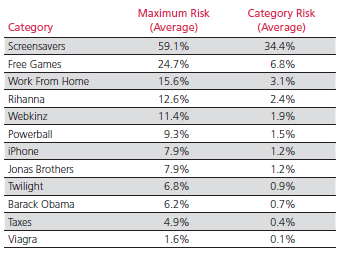
Misalnya ketika membaca salah satu artikel tentang security di techsupportalert, ketika melakukan pencarian dari google dengan kata “screensaver”, ditemukan bahwa 7 dari 10 link (70%) mendapatkan rating “berbahaya” atau mendapatkan peringatan (warning), bahkan ketika mencari dengan kata “Free screensaver”, 80% hasilnya dikategorikan sebagai website yang berbahaya atau harus diwaspadai.
McAfee pun juga telah melakukan penelitian, dan membuat daftar pencarian kata yang menghasilkan website-website yang harus diwaspadai ( download The Web’s Most Dangerous Search Terms – 2.2 MB) Beberapa contoh kata pencarian yang mempunyai resiko menghasilkan website berbahaya bisa dilihat dari gambar berikut :
Untuk mengetahui tingkat keamanan website, tidak jarang vendor security menawarkan kita untuk menginstall software atau plugins untuk web browser, misalnya SiteAdvisor software (dari McAfee), AVG Link Scanner, LinkExtend, Norton Safe Web Lite, BrowserDefender dan lainnya. Meskipun software ini sangat membantu, tetapi terkadang ini memperlambat proses browsing, karena setiap saat harus melakukan pengecekan terlebih dahulu.

Scan website online

Jika kita tidak ingin menginstall software semacam toolbar seperti diatas (karena mungkin memperberat proses loading website), alternatifnya kita bisa mengecek langsung sebuah alamat website langsung melalui website-website berikut :
  • WOT (Web of Trust)
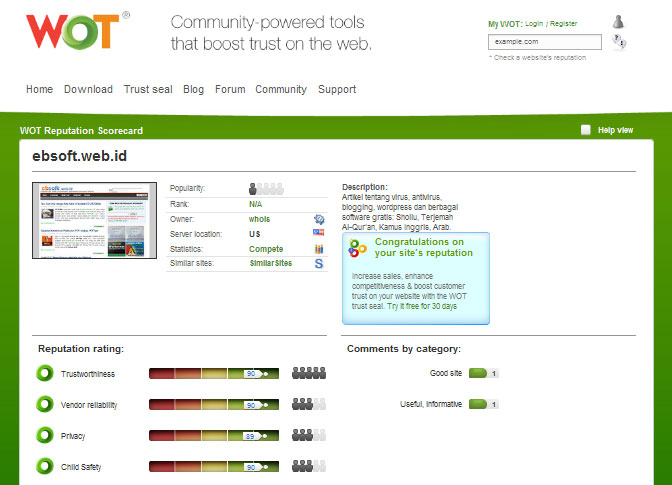
    WOT memberikan layanan informasi keamanan sebuah website berbasis komunitas. Informasi yang diberikan seperti popularitas website, lokasi server, termasuk rating sebuah website ( tingkat kepercayaan, reliabilitas, keamanan privasi, keamanan untuk anak). Kita juga bisa melihat komentar pengguna lain.
  • McAfee SiteAdvisor software
    Selain menyediakan software toolbar untuk mengetahui keamanan sebuah website, kita juga bisa langsung mengecek online melalui Site Advisor. Informasi yang diberikan seperti kemungkinan website spam, menyebarkan spyware, adware dan berbagai informasi lainnya. Sayangnya Site Advisor sepertinya hanya mengecek root domain, misalnya ketika mencari ebsoft.web.id, maka hanya menampilkan root domain : web.id.
  • Norton Safe Web
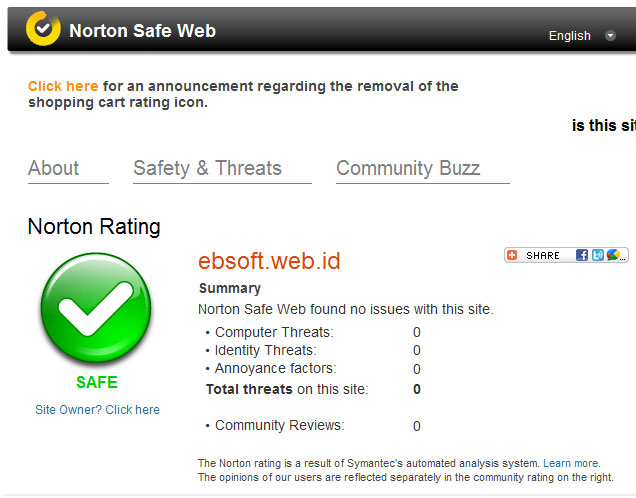
    Norton sebagai salah satu vendor security juga menyediakan fasilitas online untuk mengecek apakah sebuah website aman, berbahaya atau harus diwaspadai. Informasi mencakup : bahaya untuk komputer, ancaman pencurian identitas, termasuk review komunitas.
    Kunjungi: Norton Safe Web
  • BrowserDefender
    BrowserDefender dibuat oleh PCTools, salah satu vendor keamanan. Melalui situsnya, kita bisa mengecek apakah sebuah website aman atau tidak. Tidak banyak informasi yang diberikan, hanya informasi bahwa website yang dicari anam atau tidak.
  • Web Security Guard
    Web Security Guard memberikan informasi yang detail tentang tingkat keamanan alamat sebuah website, seperti : informasi domain, server, rating pengguna serta review dari pengguna.
Dari beberapa situs diatas, kita tidak bisa menentukan mana yang terbaik, tetapi sebaiknya digunakan beberapa untuk mengecek tingkat keamanan website yang akan kita kunjungi. Meskipun hasilnya tidak menjamin 100% akurat, tetapi paling tidak membuat kita lebih berhati-hati ketika akan mengunjungi sebuah website yang belum kita kenal.


sumber : ebsoft

Category: 0 komentar

Adobe Photoshop CS2


cover_adobecs2.jpgDunia komputer grafis sangat luas dan kompleks karena terdapat beberapa aplikasi pengolah gambar dan tata letak halaman publikasi. Munculnya berbagai aplikasi pengolah gambar dan tata letak disebabkan kebutuhan yang berbeda-beda mulai dari: printing, adversiting, broadcasting maupun keperluan lain.


Berikut ini terdapat beberapa file yang dapat didownload:
  1. Pengantar (pengantar.pdf 47 KB)
  2. What is Photoshop? (what is photoshop.pdf 33 KB)
  3. Menggunakan Tool (menggunakan tool 1.500 KB)
  4. Bekerja dengan Warna (bekerja dengan warna 99 KB)
  5. Mengatur Warna dan Tonal (mengatur warna dan tonal 1.104 KB)
  6. Teknik Seleksi (teknik seleksi 351 KB)
  7. Transforming and Retouching (transforming and retouching 1.666 KB)
  8. Layers (layers 316 KB)
  9. Filter (filter 2.000 KB)
  10. Format File (format file 50 KB)
Buku tersebut telah diterbitkan oleh Penerbit Datakom Lintas Buana.

Category: 0 komentar

Tips dan Trik Photoshop 6, 7, CS, CS2, CS3


Perkembangan software begitu cepat, hampir setiap tahun terjadi perubahan baik fitur yang disediakan maupun tampilan. Begitu pula dengan Adobe Photoshop, saat ini sudah memasuki versi yang ke 10 atau lebih dikenal dengan Adobe Photoshop CS3. Meski begitu, beberapa tool pada versi sebelumnya tetap dipertahankan pada versi terbarunya.


Ketika buku ini dibuat masih menggunakan versi 6, yang pada masa itu masih sangat baru (tahun 2003). Beberapa pekerjaan yang saat itu menggunakan tools versi 6, tidak terjadi perubahan yang berarti ketika menggunakan versi terbaru (7-10). Untuk itu, meskipun pembahasan pada buku ini menggunakan versi 6 tidak menjadi masalah ketika menggunakan versi 6 ke atas.
Mudah-mudahan ebook ini berguna dan bermanfaat bagi yang membutuhkan.
 

                                 Salam,


                                 Slamet Riyanto

galeri1.jpg galeri2.jpg
galeri4.jpg galeri6.jpg

galeri5.jpggaleri7.jpg
galeri6.jpg galeri8.jpg

BAB 1. TINGKAT PEMULA
1. Teks Efek Plastik (Download)
2. Bayangan di Depan secara Perspektif (Download)
3. Tombol Glossy (Download)
4. Bendera Berkibar (Download)
5. Rokok (Download)
6. Halilintar (Download)
7. Terisolasi (Download)
8. Mengubah warna secara digital -1 (Download)
9. Mengubah warna secara digital -2 (Download)
10. Foto Hitam Putih menjadi Warna (Download)


BAB 2. TINGKAT LANJUT (Download)
1. Teks berkilau
2. Efek Sinar X1
3. Efek Sinar X2
4. Multiple Inline/Outline Teks
5. Membuat Kotak 3D
6. Membuat Kartun 1
7. Membuat Kartun 2
8. Menggunakan Layer Mask
9. Membuat Web Photo Gallery
10. Liquify Filter


BAB 3. TINGKAT MAHIR (Download)
1. Membuat Seterika
2. Membuat Teko Plastik
3. Membuat Ponsel
4. Membuat Sepatu
5. Membuat Jam Tangan Emas
6. Membuat Guitar Listrik
7. Membuat Mobil VW
8. Membuat Mata
9. Membuat Bibir
10. Efek Billboard Televisi

Category: 2 komentar

Kupas Tuntas Extensions Joomla 1.5.x


cover-kupas-tuntas-slametriyantoBanyak pihak telah mengembangkan berbagai macam Extensions (Component, Module, Plugins, Language, Special, dan Template) dengan tujuan untuk mendukung performa website yang menggunakan Joomla!. Saat buku ini ditulis, jumlah extensions mencapai 3.276 item (dan akan terus bertambah) yang terbagi menjadi beberapa kategori, diantaranya: Akses dan Keamanan (Acces & Security), Iklan dan Afiliasi (Ads & Affiliates), Administrasi (Administration), Pengarang (Authoring), Kalender dan Even (Event & Calendar), Komunita (Community Builder), dan masing masih lagi kategori lainnya.Belum banyak yang memahami dan mempraktekkan berbagai extensions tersebut meskipun jumlahnya sangat banyak dan 80% bersifat gratis!!. Website dalam bentuk apapun dapat dikembangkan dengan Joomla, sedangkan untuk mempercantik tampilan, melengkapi fitur, maupun mengamankan website harus memasang (install) extensions tersebut.
Dari berbagai pengalaman dalam mengembangkan website menggunakan Joomla! dan memanfaatkan berbagai macam extensions yang ada, penulis mencoba menuangkan pengalaman pribadi agar para pembaca dapat memahami dan mempraktekkan guna menambah wawasan dan meningkatkan kemampuan Joomla! yang memang sudah sangat dikenal oleh masyarakat dunia.   Oleh karena jumlah Extensions yang disediakan sangat banyak, maka penulis membagi dalam beberapa jilid. Semoga dapat dipahami dan dimanfaatkan sebaik-baiknya

Bab 1.  Mengenal Extensions (Download Bab1_Mengenal_Extension)
1.1. Component
1.1.1. Mengenal Component
1.1.2. Menginstal Component
1.1.3. Menghapus Component
1.1.4. Beberapa Component Penting
1.2. Module
1.2.1. Mengenal Module
1.2.2. Menginstal Module
1.2.3. Mengatur Parameter Module
1.2.4. Beberapa Module Penting
1.3. Plugins/Mambots
1.3.1. Mengenal Plugin
1.3.2. Menginstal Plugin
1.3.3. Mengatur Parameter Plugin
1.3.4. Beberapa Plugin Penting


Bab 2. Acces & Security (Download Bab2 Acces & Security)
2.1. Security Images (Captcha)
2.2. Anti Right Click
2.3. Login to Read Full Text
2.4. Easy Spam Killer
2.5. Protect Configuration File
2.6. Protect Administration Directory
2.7. Joomla Pack Backup
2.8. Content Confuser
2.9. Redirect Failed Login
2.10. Double Login Blocker


BAB 3  Administration (Download Bab 3 Administrattion)
3.1.   Auto Purge Cache
3.2.  Session Meter
3.3.  Easy Search
3.4.  Rename Component
3.5.  Easy Toolbar
3.6.  Custom Quick Icons
3.7.  Banner Statistic
3.8.  Editor Switch
3.9.  Recent User Activity Log


BAB 4. Ads & Affiliates (Download Bab 4 Ads & Affiliates)
4.1.  Banner Slider
4.2.  Flex Banner
4.3.  Ninja Ajax Banner
4.4.  Site Corner Image
4.5.  Page Peel Banner
4.6.  Jobline – Recruitment Online
4.7.  Ads Manager
4.7.1  Proses Instalasi
4.7.2  Mengatur Konfigurasi
4.7.3  Membuat Kategori
4.7.4  Mengaktifkan menu Ads Manager
4.7.5  Membuat Iklan melalui Administrator
4.7.6  Membuat Iklan melalui Halaman Utama
4.7.7  Menampilkan Iklan Terbaru
4.7.8  Menampilkan Iklan Terpopuler
4.7.9  Menampilkan Iklan Acak

Category: 4 komentar

Modifikasi Tampilan Windows XP-Vista-7 dengan CustoPack Tools


Modifikasi tampilan windows kini tidak menjadi suatu hal yang sulit, bagi pengguna windows XP, dengan tampilan yang lama mungkin tidak akan menarik lagi. Sebelumnya saya pernah membahas mengubah tampilan windows XP salah satunya dengan Transformation Pack. Kini dengan CustoPack Tools kita bisa mengubah tampilan Windows XP, Vista dan Windows 7 dengan mudah dan berbagai opsi modifikasi.

CustoPack merupakan software customisasi tampilan windows yang dibuat oleh tim crystalxp.net yang cudah cukup populer dengan customisasi tampilan windows. Software ini kompatibel dengan Windows XP (32bit), Windows Vista ( 32 dan 64bit) serta Windows 7 ( 32 atau 64bit).

CustoPack Tools menyertakan mempunyai fitur untuk memilih theme pack yang sudah di install, mengeditnya, membuat theme pack sendiri serta mengatur beberapa opsi CustoPack Tools. Ketika akan mengubah theme, kita bisa mengetahui bagian apa saja yang diubah. Pack yang disertakan bisa menyertakan pengubahan berbagai tampilan, seperti :
  • Standard Icons
  • Visual Styles
  • Backgrounds
  • Fonts
  • Cursors
  • Sounds/ Notifications
  • Logon Screen
  • Rocketdock
  • Color Folder Skin
  • DLL midifications
  • Tambahan software lain
Melihat kemampuannya, CustoPack Tools memang mempunyai fitur pengubahan lebih banyak daripada pengubahan dengan visual tyles biasa. Untuk Windows Xp, sementara terdapat 3 tampilan, yaitu Imod Inspirat (Mac OS X), Seven Inspirat (Windows 7) dan Windows XP Embedded Royale. Untuk Windows 7 terdapat lebih banyak tampilan yang bisa dipilih.

Install dan Download Pack

Untuk menggunakannya, Download CustoPack Tools (~ 29MB) kemudian install di komputer. Software ini belum menyertakan themes atau tampilan seperti diatas. Oleh karena itu selanjutnya download pack yang sudah disediakan dari halaman CustoPack Gallery, pilih sesuai dengan sistem operasi yang digunakan. Setelah itu jalankan (install) pack yang di sudah download, sehingga akan tampil di software CustoPack Tools.

Masing-masing theme mempunyai ukuran dan fitur yang berbeda. Misalnya untuk imod inspirat berukuran 18 MB, seven inspirat berukuran 24 MB serta windows royale 1.5 MB.

Setelah dilakukan pengubahan tampilan dengan theme yang di pilih, biasanya komputer harus direstart agar tampilan berjalan sempurna (jika program ditutup sebelum restart, muncul pesan kemungkinan terjadi kerusakan file, sehingga sebaiknya memang komputer di restart). Saya sudah mencoba menggunakan Windows XP SP3 dan berhasil menubah tampilan windows menjadi Mas OS X tanpa ada masalah.


sumber : ebsoft

Category: 0 komentar

Membuat Tampilan 3D Desktop pada Windows


XP Sphere adalah pengganti 3D desktop untuk Microsoft Windows untuk menggantikan desktop dan mengatur objek pada desktop seperti tampilan nyata 3 dimensi. SphereXPlorer adalah web browser tiga dimensi yang memungkinkan Anda untuk menjelajah web. Dengan menggabungkan SphereXP dan SphereXPlorer Anda dapat membuat desktop Anda menjadi tampilan nyata 3 dimensi.

Sphere XP dan lepaskan SphereXplorer sebagai freeware, bekerja pada Windows XP, Windows Vista dan Windows 7. Jika Anda menginstal perangkat lunak pada Windows XP, perangkat lunak ini memerlukan NET Framework. 2,0 terinstal di sistem Windows XP Anda.

Kebutuhan minimum hardware untuk menggunakan Sphere XP dan SphereXplorer adalah dengan VGA grafis 3D adaptor (min 64MB), prosesor minimal harus 1,0 GHz dan RAM minimum adalah 256 MB (disarankan 512MB).
Cara Penggunaan dan Instal XP Sphere dan SphereXplorer
  • Download dan Instal perangkat lunak.
  • Buka SphereXP atau program SphereXPlorer, dan kemudian mengkonfigurasi perangkat lunak ini.
  • Setelah konfigurasi selesai klik OK
SphereXPlorer SphereXP atau dapat didownload dari link berikut:
Nama File : SphereXP.exe
File Size : 7,11 Mb
Download

Category: 0 komentar