Daftar Email Dapat Dollar


Tentang Stoxem

Stoxem merupakan salah satu situs yang mengumpulkan semua alamat email dari seluruh dunia.Untuk menadapatkan uang dari stoxem caranya sangat mudah sekali,cukup dengan mendaftarkan email Anda di stoxem,lalu jika email Anda disetujui maka Anda akan mendapatkan USD $ 5 sebagai bonus pendaftaran.
kemudian jika anda bisa mengajak teman anda maka akan mendapatkan USD $ 0,05 untuk setiap alamat email yang mendaftar melalui referensi anda.

Cara mendaftar di stoxem :

Pada mulanya Anda hanya perlu mengirimkan email Anda.
Lalu stoxem akan mengirimkan kepada Anda sebuah email konfirmasi dengan password login.
Kemudian bisa mulai dengan memasukkan email Anda dan password pada form login.
Jika semua langkah di atas dilakukan dan diselesaikan, Anda di terima oleh stoxem.

Pembayaran dari stoxem :

stoxem memiliki dua pilihan pembayaran :

1.PayPal
2.Western Union

Jika Anda memilih untuk menggunakan account PayPal, batas minimum payout adalah USD $ 10
dan jika Anda ingin menggunakan Western Union untuk menerima pembayaran, batas minimum payout adalah USD $ 100.

Jika anda tertarik dengan program stoxem silahkan mendaftar di sini, atau klik banner di bawah ini


sumber : internetandapetduit

Category: 0 komentar

Cara Membuat Blog Terbaca Oleh Handpone


Apakah anda ingin blog anda dapat dibuka melalui mobile phone?? Tentunya anda tidak perlu repot-repot dengan bahasa pemrograman apapun untuk membuatnya. Hanya dengan menggunakan koneksi internet dengan mudah anda dapat membuat blog anda dapat dengan mudah dibuka melalui mobile phone.

Apa yang perlu anda lakukan..??

Pertama kali anda harus berkunjung ke web mofuse, dan karena kemudahannya anda hanya perlu melakukan regi
strasi terlebih dulu. Tangkapan layar berikut mungkin akan mempermudah anda dalam melakukan proses registrasi.
  • Pada Firefox Web Browser anda ketikkan url http://www.mofuse.com, kemudian pada bagian kanan terdapat form untuk mendaftar, seperti tampilan berikut.
  • Setelah anda klik tombol “join” maka anda akan dibawa ke halaman Dashboard dari web mofuse. Klik tombol “Get Going! Create a New Mobile Site!”, seperti tampilan berikut.
  • Kemudian anda akan diminta mengisi formulir pembuatan Mobile Site baru, lengkapi formulir tersebut sesuai dengan identitas blog anda. Tampilan berikut akan membantu anda dalam mengisi form tersebut.
  • Jika langkah No.3 sudah anda lengkapi dengan mengklik tombol “Launch Your Mobile Site”, maka blog anda sudah dapat dibuka melalui telepon seluler, tampilan berikut adalah tampilan jika langkah No. 3 sudah berhasil anda jalankan.

Mulai kini blog anda tidak hanya dapat dibuka pada komputer atau notebook, akan tetapi dapat juga dibuka melalui telepon seluler atau iPhone anda. Berikut preview blog saya jika dibuka melalui telepon seluler maupun iPhone.

Category: 0 komentar

INVESTASI KECIL UNTUNG BESAR CUMAN 10000 RUPIAH


Bisnis Internet, Tapi masih Bingung gimana, ..n Apakah bisa dipercaya, ..Di sini aja tempatnya, .Resiko n Modal Kecil ko, Cuma CeBan , ..alias Rp. 10.000, -.., tanpa ada potongan lainnya., ..Ajiip ga, .Murah abis kan, . Anda tdk perlu harus belajar buat Blog, Atau membuat Iklan sekreatif mungkin, Anda tidak usah kuatir, bisnis ini cocok juga bagi anda seorang pemula sekalipun di dunia bisnis internet, .Anda sudah bisa mendapatkan peluang penghasilan Ratusan hingga Jutaan rupiah, So, …prinsip saya dengan biaya cuma Rp. 10.000 tdklah susah mengundang teman2 kita.., saya bru 4 hari bergabung, ud dpt hasil yg lumayan..Sweeeaarr ga rugi deh, ..penasaran??.., Klik Disini

Category: 0 komentar

Cara mendapatkan dollar GRATIS!!


Apa itu CASHFIESTA?

CASH FIESTA adalah Sekumpulan pengguna internet dari seluruh dunia, dimana setiap member yang aktif akan dibayar utk setiap aktivitasi online mereka. Setelah omset kita kita ), cek akan dikirim ke alamat kita mencapai 50 dollar atau 100 dollar (tergantung pilihan, krn itu harus diisi alamat yg jelas. Cek bisa diuangkan di bank Devisa Setempat, BCA, BII, dll. Rugikah mereka yang membayar kita? tentu tidak..!! mengapa? karena cashfiesta telah dibayar oleh beberapa perusahaan di seluruh dunia yg telah memasang iklan di cashfiesta dan iklan yg mereka akan ditampilkan pada viewbar cashfiesta. Sebagai gantinya para member cashfiesta (yg hanya melihat iklan saja diviewbar cashfiesta, jika tidak tertarik) akan dibayar karena kita telah menjadi patner cashfiesta.


Bagaimana caranya menghasilkan dollar melalui cashfiesta ?

Sebagai member anda akan diberi sebuah software, yang dapat anda download di member area cashfiesta. Software (streamer) ini nantinya akan diinstall ke dalam komputer anda. Setelah itu, jika anda mengaktifkan software ini dan anda terkoneksi ke internet, maka anda akan dapat melihat iklan-iklan yang ditayangkan. Nikmati saja, dan anda tidak perlu terfokus dengan iklan tersebut kok. Jalani saja aktifitas online anda seperti biasa. Dan point anda akan selalu bertambah setiap anda melakukan semua aktifitas online anda, dengan catatan, anda mengaktifkan viewbar CashFiesta. Well... sekarang anda akan dibayar ketika browsing, kirim/terima email, chatting, download dan melakukan semua aktifitas online anda yang lain. Dan CashFiesta sangat cocok bagi anda yang sering maen internetan.

Langkah – langkahnya :

1. daftar/sig up CASH FIESTA bisa klik disini (100% gratis)

Setelah itu akan muncul form dan lengkapi data-datanya.

  • "Login" Isikan nama login yang anda mudah ingat.(minimal 8 karakter)
  • "Password" Isikan password anda.(minimal 6 karakter)
  • "Verify Password" Ulangi password yang anda ketikkan tadi.
  • "First Name" Isikan nama depan anda.
  • "Last Name" Isikan nama belakang anda.
  • "Street address" Isikan alamat lengkap anda.
  • "City" Isikan alamat kota anda tinggal.
  • "Zip/Postal code" Isikan KodePos anda.
  • "State" jika anda bukan penduduk Amerika tidak usah di isi.
  • "Province" Isikan nama provinsi anda.
  • "Country" Isikan negara anda.
  • "E-mail address" Isikan alamat e-mail anda yang masih aktif.
  • "Verify e-mail address" Ulangi alamat e-mail anda.
  • "Old e-mail address" Tidak usah di isi.
  • "Year of birth" Isikan tahun lahir anda.
  • "Gender" Pilih jenis kelamin anda.
  • "Education" Isikan Status sekolah anda.
  • "Annual household income" Isikan jumlah pendapatan anda.
  • "Industry" Isikan nama Perusahan anda jika anda punya perusahaan.
  • "Title" Isikan title jabatan anda.
  • "Additional Information" Centang/tandai minat anda.
  • "Preferred check size" Tentukan minimal cek untuk pengiriman hasil anda untuk diuangkan.

Kemudian beri tanda centang pada "Sharing your opinion pays off! Fill out Surveys from top market research firms today" dan "I have read and understand the Member Agreement" jika anda sudah isi semua data tsb klik tulisan "Member Agreement" pada akhir tulisan "I have read and understand the Member Agreement"

Setelah itu buka email anda untuk mengaktifkan account anda
Selamat anda sudah menjadi member Cashfiesta dan kumpulkan point sebanyak-banyaknya.

CATATAN :

  • Pada tahap "Earn cash by subscribing to receive special offers and announcements from our partners. Please read our Privacy Policy and be assured that your e-mail address will not be shared without your permission" Pastikan sudah ada tanda centang/ditandai.
  • Apabila anda masih bingung dengan kolom pendaftaran karena menggunakan bahasa inggris, anda dapat menggunakan google translate bahasa ingris ke bahasa indonesia. Kemudian "copy" dan "paste" url ini : http://www.cashfiesta.com /php/join.php?ref=gafar85 pada kolom google translate.

2. download dan Install viewbar Cashfiesta di komputer anda/warnet. Perlu diingat bila diinstal diwarnet sebaiknya anda simpan diflasdisk masternya, karena pada sa’at anda pindah ke computer lain anda tinggal install lagi. Dan itu tidak mempengaruhi pendapatan maupun jumlah point anda.

3. Jalankan viewbar Cashfiesta di warnet/komputer anda dengan login menggunakan user dan password anda. anda tidak perlu mengklik iklan yg disuguhkan, Tapi jika anda berminat/tertarik silahkan diklik. Dan sesekali lihat perolehan point anda. apakah bertambah atau tidak? bila tidak, pahami keterangan fiestabar dibawah pada no.12

Ingat!!!! Semua ini GRATIS. Jadi kita tidak akan kehilangan apapun. Yang harus Anda lakukan hanyalah sign up, download Viewbar, instal dan jalankan di komputer Anda tiap kali online. Mari kita bangun komunitas dan memperoleh pendapatan lebih. Silakan hitung sendiri pendapatan gila-gilaan Anda nantinya di member calculator bila sudah bergabung. Ayo segera bangun komunitas!

PENTING ====>>>

Untuk mempercepat anda menghasilkan dollar, promosikankan urlmu dan ajaklah teman anda (dari Face book, YM, dan lainnya)sebanyak - banyaknya untuk bergabung di Cashfiesta dengan cara memberikan kode urlmu (contoh : http://www.cashfiesta.com/php/join.php?ref=gafar85 ) dicash fiesta yg terdapat pada Referral Center (dlm member http://www.cashfiesta.com/php/join.php?ref=gafar85 area cash fiesta) pada teman -temanmu. karena ini bisnis dengan sistem multilevel,

Berikut ini adalah contoh gambar dari software fiestabar yang digunakan untuk melihat iklan dan jumlah point yang anda dapatkan :


KETERANGAN :

  1. Tentukan posisi FiestaBar pada monitor Anda, diatas atau dibawah sesuai selera Anda.
  2. Anda dapat memilih tombol ini untuk melihat statistik akun Cashfiesta Anda pada halaman jendela baru.
  3. Point perolehan Anda pada bulan ini akan ditampilkan dalam kolom ini, jangan biarkan point Anda berhenti. Setiap 5-6 detik point dalam kolom tersebut terus bertambah untuk Anda tukar dengan dolar pada bulan berikutnya.
  4. Dalam kolom ini, jumlah member Cashfiesta yang mendaftar melalui referensi Anda dan referensi downline Anda akan ditampilkan. Tingkatkan terus jumlah member melalui referensi Anda. Mereka akan turut meningkatkan perolehan point Anda.
  5. Penataan posisi dan tampilan FiestaBar Anda dapat diatur disini, pastikan Anda merubahnya dalam waktu-waktu tertentu agar Anda tidak bosan melihatnya berlama-lama di monitor komputer Anda.
  6. Tombol ini akan membawa Anda ke halaman tips referal setelah Anda mendaftar . Tingkatkan harga perolehan point Anda dengan melakukan Sign Up pada website advertiser (spesial offers) yang akan membayar Anda dengan point tambahan. Klik tombol ini untuk menemukan mereka.
  7. Seluruh petunjuk bagaimana menjalankan dan memaksimalkan Cashfiesta Anda dapat di klik disini.
  8. Sembunyikan FiestaBar Anda melalui tombol ini, saat itu point Anda akan berhenti berjalan. Munculkan kembali dengan klik kanan icon
  9. FiestaBar ($ berwarna merah) yang terdapat pada icon tray lalu pilih show fiestabar.
  10. Tutup FiestaBar Anda dengan memilih tombol ini.
  11. Kolom ini digunakan untuk menampilkan iklan yang berganti-ganti pada durasi waktu tertentu. Sebanarnya Anda dibayar salah satunya adalah untuk melihat dan memperhatikan iklan-iklan mereka yang tampil dalam kolom ini..
  12. Fiestabar status area. disini kamu bisa melihat apakah fiestabar mu aktif dan menghasilkan point atau tidak. ini bisa dilihat dari pergerakan fiestaboy (gambar orang berjalan disisi kiri atas pada viewbar cash fiesta):

- Fiestaboy berjalan berarti kamu mendapatkan point.
- Fiestaboy tidur / duduk berarti kamu tidak mendapatkan point.

Ketika Fiestaboy tidur atau duduk arahkan coursur mouse tanda panah anda kepada Feistaboy agar dia berjalan kembali dan anda mendapatkan pointnya.
-Dalam interval tertentu gambar ini akan muncul. Silahkan klik gambar ini untuk
melanjutkan perolehan pointmu.


Pihak cashfiesta menjamin bahwa software fiestabar :
Bukan spyware jadi tidak akan bisa memonitor aktifitas online maupun offline anda.
Bukan malware jadi tidak akan bisa mengambil kontrol atau merusak komputer anda.
Tidak di bundle dengan software lain. Yang akan anda dapatkan hanyalah fiestabar.
Tidak akan menampilkan Pop up
Tidak akan membuka situs yang tidak ingin anda kunjungi
Tidak akan menampilkan iklan ilegal atau yang mengandung pornografi

CATATAN :

Untuk mempercepat anda menghasilkan dollar, promosikankan urlmu dan ajaklah teman anda (dari Face book, YM, dan lainnya)sebanyak - banyaknya untuk bergabung di Cashfiesta dengan cara memberikan kode urlmu (contoh : http://www.cashfiesta.com/php/join.php?ref=gafar85 ) dicash fiesta yg terdapat pada Referral Center (dlm member area cash fiesta) pada teman -temanmu. karena ini bisnis dengan sistem multilevel Perumpamaan = apabila matrik 3 x 8 terisi penuh dan masing2 member menjalankan viewbar cashfiesta selama 1 jam sehari, maka potensi
penghasilan $2.300 / bulan dari cashfiesta bukan hal yg mustahil.

LEVEL Referrals Points Bonus
level 0 anda 1,000 = $0.010
level 1 1,000 x 3 = $0.040 x 3
level 2 1,000 x 9 = $0.333 x 9
level 3 1,000 x 27 = $0.500 x 27
level 4 1,000 x 81 = $0.660 x 81
level 5 1,000 x 243 = $0.830 x 243
level 6 1,000 x 729 = $1.000 x 729
level 7 Gold Club 1,000 x 2,187 = $1.666 x 2,187
level8 Gold Club 1,000 x 6,561 = $1.666 x 6,561

CATATAN :
Di member area terdapat calculator untuk menghitung jumlah potensi pendapatan anda. Silakan dimanfaatkan. Itu dengan asumsi masing2 member mengajak 3 orang dan menjalankan viewbar 1 jam per hari atau masing mendapatkan 1000 poin per hari. Bayangkan apabila masing2 member bisa mengajak lebih dari 3 orang
untuk join di Cashfiesta

Selamat mencoba, semoga bermanfaat

Category: 2 komentar

Cara Cepat Menaikkan Pagerank di Google Search


Bagi anda yang mempunya blog dan ingin cepat mendapatkan pagerank berikut tips Cara cepat update PageRank google yaitu dengan cara penyebaran link menggunakan sistem Multi Level Marketing?

Untuk tips kali ini saya mau mencoba mengajak anda semua untuk memanfaatkan kedahsyatan faktor kali dan kecepatan penyebaran ini dalam bentuk backlink.

Caranya gampang kok, Yang perlu kamu lakukan adalah meletakkan link-link berikut ini di blog atau artikel kamu

1. Info blogger
2. Traffic Search Engine
3. Uang Tabungan
4. Web site gratis
5. Fansclubartis
6. 36 SEO Tools
7. Blog dofollow
8. Ilmu belajar komputer
9. download pc media terbaru
10. Berita artis indonesia

Cara Kerja, sebelum kamu meletakkan link kamu diatas,

* Kamu harus menghapus peserta nomor 10 dari daftar.
* Sehingga semua peserta naik 1 level.
* Yang tadi nomor 1 jadi nomor 2, nomor 2 jadi 3, dst.
* Kemudian masukkan link kamu sendiri di bagian paling atas (nomor 1).

Jika tiap peserta mampu mengajak 5 orang saja, maka jumlah backlink yang akan didapat adalah

Ketika posisi kamu 1, jumlah backlink = 1
Posisi 2, jml backlink = 5
Posisi 3, jml backlink = 25
Posisi 4, jml backlink = 125
Posisi 5, jml backlink = 625
Posisi 6, jml backlink = 3,125
Posisi 7, jml backlink = 15,625
Posisi 8, jml backlink = 78,125
Posisi 9, jml backlink = 390,625
Posisi 10, jml backlink = 1,953,125

Dan semuanya menggunakan kata kunci yang kamu inginkan. Dari sisi SEO kamu sudah mendapatkan 1,953,125 backlink dan efek sampingnya jika pengunjung web para downline kamu mengklik link itu, juga membuat blog kamu mendapatkan traffik tambahan.

Nah, silahkan copy paste artikel ini, dan hilangkan peserta nomor 10 lalu tambahkan link blog/website kamu di posisi 1. Ingat, kamu harus mulai dari posisi 1 agar hasilnya maksimal. Karena jika kamu tiba2 di posisi 2, maka link kamu akan hilang begitu ada yang masuk ke posisi 10.

Selamat Mencoba..
Good Luck!!!

sumber : dfian.com

Category: 0 komentar

Membuat PC Router dengan Windows XP


Pada artikel ini kita akan membahasa bagaimana cara membuat pc router dengan menggunakan Windows XP secara simpel. Ide tulisan ini muncul ketika semalam saya dihubungi oleh salah seorang teman yang mempunyai warnet di seputaran kota Bau-Bau yang memiliki masalah pada koneksi clientnya. Ya maklum saja untuk kota Bau-Bau baru sekitaran setahun lalu access speedy masuk jadi warnet adalah salah satu usaha yang cukup berkembang pesat disini, waduh..... kok jadi ngelantur kayak gini ya.


Ok kita kembali ketopik sebelumnya, untuk membuat pc router pada Windows XP memiliki syarat-syarat sebagai berikut :


·PC yang sudah terinstal Windows XP dengan memori minimal 512 Mb

·2 NIC yang sudah terpasang dan terdeteksi baik, dengan asumsi:

NIC 1 kita beri nama LAN in (untuk konfigurasi jaringan internal)

NIC 2 kita beri nama LAN out (untuk konfiurasi jaringan eksternal / ISP)


Langkah-langkah konfigurasi

1. Rubah nama pada masing-masing NIC;

Start ==> My Computer ==> klik kanan pada My Network Places, pilih Propertis ==> klik kanan pada Local Area Conection, pilih rename ==> ketik LAN in untuk NIC 1 dan LAN out untuk NIC 2.

2. Rubah IP address pada masing-masing NIC

Klik kanan pada LAN in atau LAN out, pilih Propertis ==> dobel klik pada TCP/IP ==> pilih use the following IP address


contoh settingan LAN out :

IP : 125.162.238.18

Subnet Mask : 255.0.0.0

Default Gateway : xxxx.xxxx.xxxx.xxxx

1st DNS : xxxx.xxxx.xxxx.xxxx

2st DNS : xxxx.xxxx.xxxx.xxxx

ket : Isi IP sesuai ISP anda


contoh settingan LAN in :

IP : 192.168.1.1

Subnet Mask : 255.255.255.0

Default Gateway : kosongkan

1st DNS : xxxx.xxxx.xxxx.xxxx

2st DNS : xxxx.xxxx.xxxx.xxxx

ket : DNS sama denga ISP anda


Selanjutnya untuk LAN out kita aktifkan Internet Connection Sharing (install jika belum ada), dan centang pilihan pada Internet Connection Sharing caranya : lihat bagian Properties Advances pada seting LAN card. Untuk lebih jelasnya silahkan lihat pada gambar dibahwah ini.


Sampai disini kita telah berhasil membuat pc router dengan menggunakan Windows XP, langkah terakhir tinggal mengsetting IP untuk PC client.


contoh settingan LAN client 01:

IP : 192.168.1.2

Subnet Mask : 255.255.255.0

Default Gateway : 192.168.1.1

1st DNS : xxxx.xxxx.xxxx.xxxx

2st DNS : xxxx.xxxx.xxxx.xxxx


contoh settingan LAN client 02, dst.

IP : 192.168.1.3

Subnet Mask : 255.255.255.0

Default Gateway : 192.168.1.1

1st DNS : xxxx.xxxx.xxxx.xxxx

2st DNS : xxxx.xxxx.xxxx.xxxx

ket : DNS sama denga ISP anda


Selanjutnya tinggal mencoba koneksi internet anda dan pastikan sekali lagi kabel LAN dan konfigurasi PC Router dan Client sudah benar. Semoga artikel ini dapat bermanfaat bagi rekan-rekan, selesai.


SELAMAT MENCOBA

Category: 0 komentar

Belajar Menginstal Windows XP dengan VMWare


Bagi anda yang ingin belajar Menginstal sistem operasi seperti windows dan lain-lain, namun tidak ingin menggangu konfigurasi yang ada pada komputer saat ini maka tidak ada salahnya jika kita mencobah dengan menggunakan VMWare. Pada prinsipnya VMWare adalah sebuah software virtual yang berjalan pada system operasi Windows. Namun untuk Linux, vmware mensyaratkan adanya glibc versi 2 atau yang lebih tinggi dan kernel 2.0.32 atau yang lebih tinggi.

Adapun syarat minimal hardware dalam menginstal VMWare adalah sebagai berikut:

  1. Processor dengan clock speed 400 MHz atau lebih.
  2. Memori dengan kapasitas minimal 128 MB, direkomendasikan 256 MB.
  3. Display adapter (VGA)

- Display adapter lebih besar dari 256 color (8 bit).

  1. Disk Drive

- 20 MB ruang kosong untuk instalasi dasar.

- Minimal 500 MB ruang kosong pada disk untuk setiap system operasi guest dan software aplikasi yang diinstal di dalamnya..

- IDE atau SCSI harddisk dan CDROM

  1. Local Area Network (opsional)

- Ethernet chard yang didukung oleh system operasi utama

- Non Ethernet network yang menggunakan built in NAT (Network Address Translation) atau menggunakan host only networking

  1. Peripheral lain yang mendukung 1 unit computer.


Sebelum kita lakukan installasi terlebih dahulu menyiapkan software VMWare, apabila belum memilikinya silahkan download software VMWare Workstation disini namun masih bersifat trial, untuk Cracknya anda dapat mencarinya sendiri disini atau search di oom google.

Adapun langkah-langkah penginstalannya adalah sebagai berikut :

  • Bukalah File VMware, kemudian double klik software VMWare.Klik next untuk melanjutkan.


  • Klik Install untuk memulai Installasi, silahkan tunggu beberapa saat hingga installasi selesai


  • Inilah bentuk VMware yang telah selesai installasi, anda dapat membuat sistem operasi baru seperti windows XP, Linux di menu File, è New è virtual machine


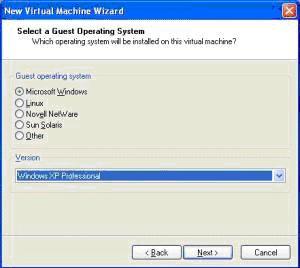
  • Pilihlah Tipe sistem operasi windows yang ingin anda install, atau Linux, Novell dan sun jika anda ingin menginstal system operasi lain, kemudian pilih versi-nya. Misalkan anda memilih tipe windows dan versi nya windows XP.


  • Berikan nama mesin yang akan anda buat, misalkan windows XP Professional, dan klik browse untuk menyimpan Sistem Operasi yang akan anda instal didalam Vmware.Klik next untuk melanjutkan setting sistem operasi


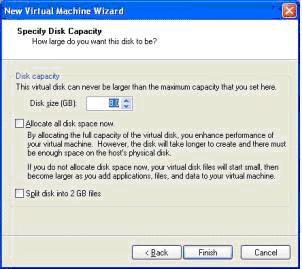
  • Pilihlah disk space pada mesin vmware anda, misalkan 8 Gb,kemudian klik finish


  • Klik Vm è Setting untuk setting Mesin Vmware anda atau klik (ctrkl+d) untuk langkah cepat ke setting.


  • Apabila anda mempunyai file installasi XP dalam bentuk CD, maka klik use physical drive, apabila anda mempunyai file dalam bentuk ISO image, klik “Use ISO image” kemudian browse untuk mencari file installasi windows XP dalam bentuk .ISO


  • Setting telah itu klik Start untuk memulai Installasi Windows XP pada mesin VMware anda.


  • Installasi Windows XP pada mesin VMware anda telah dimulai, ikuti langkah-langkah installasi XP, pabila anda belum bisa meng-install XP, bukalah tutorial berikut ini


  • Setelah installasi selesai, anda dapat menjalankan sistem operasi windows XP seperti biasa anda gunakan, apabila anda Ingin belajar Meng-install sistem operasi lainya, seperti Linux suse,ubuntu,debian, kenel dll, anda dapat melakukan tahap-tahap yang sama pada installasi yang telah dijelaskan sebelumnya. Namun pada saat pilihan sistem operasi pilihlah Linux dan versi sesuai keingin anda.

"SELAMAT MENCOBA"

Category: 1 komentar